
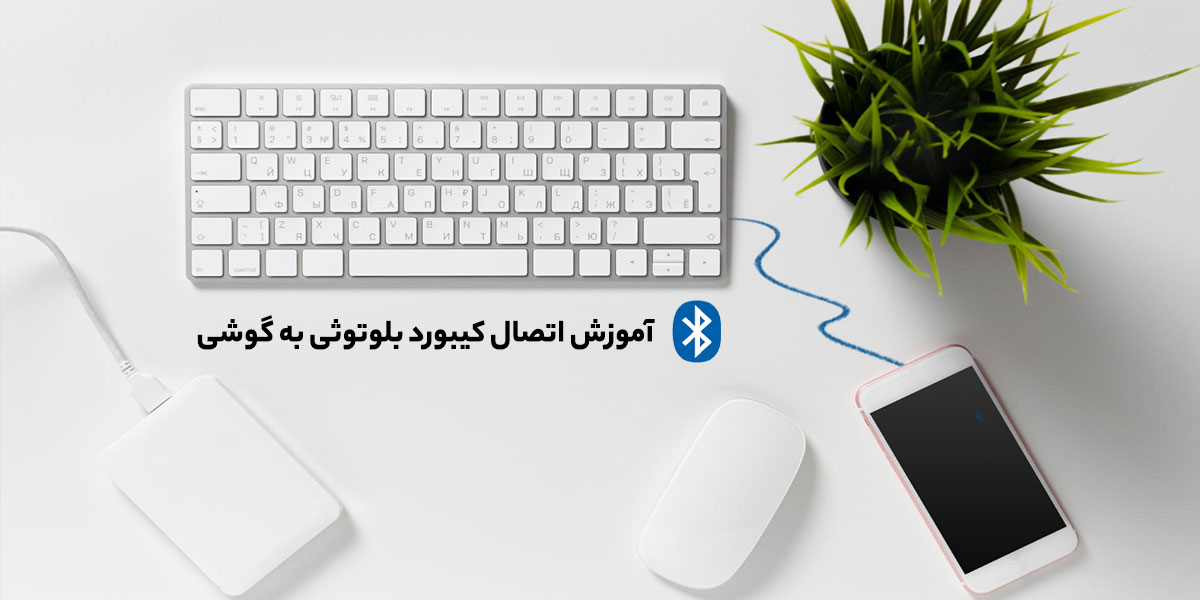
آموزش اتصال کیبورد بلوتوثی به گوشی و تبلت اندروید و آیفون
برای اتصال کیبورد بلوتوثی به گوشی یا تبلت، ابتدا کیبورد را روشن کنید و آن را در حالت Pairing یا جفتسازی قرار دهید. سپس وارد تنظیمات بلوتوث گوشی یا تبلت شوید، بلوتوث را روشن کنید و نام کیبورد را از فهرست دستگاههای قابل شناسایی انتخاب کنید. پس از تأیید اتصال، میتوانید در پیامرسانها، مرورگر، یادداشتها و سایر برنامهها با کیبورد فیزیکی تایپ کنید.
در گوشیهای اندرویدی معمولاً باید به بخش Settings > Bluetooth یا Settings > Connected devices بروید. در آیفون نیز مسیر کلی Settings > Bluetooth است. در تبلتهای اندرویدی و آیپد، مراحل مشابه گوشی انجام میشود.
برای اتصال کیبوردهای بلوتوثی لاجیتک نیز همین روش کلی کاربرد دارد؛ البته نحوه فعالکردن حالت جفتسازی ممکن است با توجه به مدل متفاوت باشد. برای مثال، در کیبورد Logitech K380 باید دستگاه موردنظر را با کلید اختصاصی انتخاب کرد و آن را در حالت جفتسازی قرار داد.
نکته مهم: همه کیبوردهای بیسیم از بلوتوث استفاده نمیکنند. بعضی مدلها مانند Logitech K270 و Logitech K400 Plus از گیرنده USB استفاده میکنند؛ بنابراین ممکن است برای اتصال آنها به گوشی یا تبلت به مبدل سازگار نیاز داشته باشید و حتی با مبدل هم اتصال در همه دستگاهها تضمینشده نیست.
آموزش اتصال کیبورد بلوتوثی به گوشی اندروید
اتصال کیبورد بلوتوثی به گوشی اندرویدی معمولاً به نصب برنامه یا نرمافزار جداگانه نیاز ندارد. کافی است بلوتوث گوشی فعال باشد و کیبورد در حالت شناسایی قرار بگیرد.
مراحل اتصال کیبورد به گوشی اندرویدی
- کیبورد را روشن کنید. مطمئن شوید باتری یا شارژ آن کافی است.
- حالت Pairing را فعال کنید. با توجه به مدل، ممکن است لازم باشد کلید بلوتوث یا کلید اختصاصی اتصال را چند ثانیه نگه دارید.
- وارد تنظیمات گوشی شوید. بخش Bluetooth را در تنظیمات پیدا کنید.
- بلوتوث را روشن کنید. منتظر بمانید تا نام کیبورد در فهرست دستگاههای موجود نمایش داده شود.
- نام کیبورد را انتخاب کنید. اگر کد تأیید روی صفحه نمایش داده شد، آن را طبق دستور گوشی وارد کنید.
- اتصال را آزمایش کنید. برنامه یادداشتها یا یک پیامرسان را باز کنید و چند کلمه تایپ کنید.
اگر نام کیبورد نمایش داده نشد، مطمئن شوید در حالت Pairing است و به دستگاه دیگری متصل نشده است. خاموش و روشن کردن بلوتوث و تکرار فرایند جفتسازی نیز میتواند کمککننده باشد.
آموزش اتصال کیبورد بلوتوثی به آیفون
برای اتصال کیبورد بلوتوثی به آیفون، نیازی به نصب برنامه جانبی نیست. کافی است کیبورد از اتصال بلوتوث پشتیبانی کند و با نسخه سیستمعامل گوشی سازگار باشد.
مراحل اتصال کیبورد به آیفون
- کیبورد را روشن کنید و حالت Pairing آن را فعال کنید.
- وارد بخش Settings آیفون شوید.
- گزینه Bluetooth را انتخاب و بلوتوث را روشن کنید.
- از قسمت دستگاههای قابل شناسایی، نام کیبورد را انتخاب کنید.
- در صورت درخواست کد تأیید، دستور نمایشدادهشده روی صفحه را دنبال کنید.
- وارد برنامه Notes شوید و عملکرد کلیدها را بررسی کنید.
پس از اتصال، میتوانید در بسیاری از برنامههای آیفون با کیبورد فیزیکی تایپ کنید. با این حال، برخی میانبرها و امکانات کیبورد ممکن است در برنامههای مختلف عملکرد متفاوتی داشته باشند.
آموزش اتصال کیبورد بلوتوثی به تبلت اندرویدی و آیپد
اتصال کیبورد به تبلت تقریباً مشابه گوشی است؛ تفاوت اصلی این است که صفحه بزرگتر تبلت، استفاده از کیبورد فیزیکی را برای تایپ متنهای طولانی، مطالعه، یادداشتبرداری و کارهای آموزشی کاربردیتر میکند.
نحوه اتصال کیبورد به تبلت اندرویدی
- کیبورد را روشن کنید و وارد حالت جفتسازی شوید.
- در تنظیمات تبلت، بخش Bluetooth را باز کنید.
- نام کیبورد را از فهرست دستگاهها انتخاب کنید.
- پس از اتصال، در یک برنامه متنی تایپ کنید.
نحوه اتصال کیبورد به آیپد
در آیپد نیز از مسیر Settings و سپس Bluetooth اقدام کنید. پس از نمایش نام کیبورد، آن را انتخاب کنید و منتظر بمانید تا اتصال برقرار شود. اگر کیبورد شما بهجای بلوتوث از گیرنده USB استفاده میکند، روش اتصال متفاوت خواهد بود و به سازگاری آیپد، مبدل و گیرنده بستگی دارد.
نحوه اتصال کیبوردهای بیسیم لاجیتک به گوشی و تبلت
کیبوردهای بیسیم لاجیتک از نظر نوع اتصال یکسان نیستند. پیش از تلاش برای اتصال، مشخصات مدل را بررسی کنید؛ زیرا روش اتصال کیبورد بلوتوثی با مدلی که از گیرنده USB استفاده میکند تفاوت دارد.
| مدل کیبورد لاجیتک | نوع اتصال | نکته برای اتصال به گوشی و تبلت |
|---|---|---|
| Logitech K380 | بلوتوث | امکان اتصال بلوتوثی به دستگاههای سازگار |
| Logitech K270 | گیرنده USB | امکان اتصال وجود ندارد |
| Logitech K400 Plus | گیرنده USB | امکان اتصال وجود ندارد |
| Logitech K120 | USB باسیم | امکان اتصال وجود ندارد |
اتصال کیبورد بلوتوثی لاجیتک
در مدلهای بلوتوثی، کیبورد را روشن کنید و حالت جفتسازی را طبق دستور همان مدل فعال کنید. سپس در تنظیمات بلوتوث گوشی یا تبلت، نام کیبورد را انتخاب کنید. اگر کیبورد از اتصال به چند دستگاه پشتیبانی میکند، میتوانید دستگاه موردنظر را از طریق کلیدهای اختصاصی انتخاب کنید.
اتصال کیبوردهای لاجیتک با گیرنده USB
برخی کیبوردهای بیسیم لاجیتک با گیرنده USB کار میکنند و در فهرست دستگاههای بلوتوث ظاهر نمیشوند. در این حالت، ممکن است بتوانید با استفاده از مبدل مناسب، گیرنده را به گوشی یا تبلت متصل کنید؛ اما پیش از خرید مبدل باید نوع درگاه دستگاه، پشتیبانی از USB OTG و سازگاری گیرنده را بررسی کنید.
اگر کیبورد به گوشی یا تبلت وصل نشد، چه کنیم؟
اگر اتصال برقرار نمیشود یا کیبورد پس از اتصال تایپ نمیکند، موارد زیر را بررسی کنید.
چرا نام کیبورد در فهرست بلوتوث نمایش داده نمیشود؟
- کیبورد را خاموش و دوباره روشن کنید.
- مطمئن شوید حالت Pairing فعال است.
- بررسی کنید کیبورد به دستگاه دیگری متصل نباشد.
- باتری یا شارژ کیبورد را بررسی کنید.
- بلوتوث گوشی را خاموش و روشن کنید و دوباره جستوجو کنید.
چرا کیبورد متصل است اما تایپ نمیکند؟
ابتدا اتصال را قطع و دوباره برقرار کنید. سپس در یک برنامه دیگر تایپ را آزمایش کنید. اگر مشکل همچنان ادامه داشت، زبان ورودی، تنظیمات کیبورد فیزیکی و سازگاری دستگاه را بررسی کنید.
چگونه اتصال قبلی کیبورد را حذف کنیم؟
در تنظیمات بلوتوث گوشی، نام کیبورد را پیدا کنید و گزینهای مانند Forget، Unpair یا لغو جفتسازی را انتخاب کنید. سپس کیبورد را دوباره در حالت Pairing قرار دهید و فرایند اتصال را از ابتدا انجام دهید.
آیا با کیبورد متصل به گوشی میتوان فارسی تایپ کرد؟
بله؛ در بسیاری از گوشیها و تبلتها میتوان با کیبورد فیزیکی فارسی تایپ کرد، به شرط آنکه زبان فارسی در تنظیمات دستگاه فعال باشد و کیبورد از چیدمان موردنیاز پشتیبانی کند.
اگر هنگام تایپ حروف انگلیسی نمایش داده میشوند، تنظیمات زبان و ورودی فیزیکی کیبورد را بررسی کنید. روش تغییر زبان ممکن است بسته به سیستمعامل، مدل کیبورد و تنظیمات دستگاه متفاوت باشد.
کیبورد بلوتوثی بهتر است یا کیبورد بیسیم دانگلدار؟
انتخاب بین این دو نوع به دستگاه و نحوه استفاده شما بستگی دارد.
| ویژگی | کیبورد بلوتوثی | کیبورد دانگلدار |
|---|---|---|
| روش اتصال | بلوتوث | گیرنده USB |
| نیاز به پورت USB | معمولاً خیر | بله، برای اتصال گیرنده |
| اتصال مستقیم به گوشی | در صورت سازگاری بلوتوث | معمولاً نیازمند مبدل سازگار |
| مناسب برای | گوشی، تبلت و دستگاههای دارای بلوتوث | کامپیوتر و دستگاههای سازگار با گیرنده |
اگر قصد دارید کیبورد را بیشتر به گوشی یا تبلت وصل کنید، مدل بلوتوثی معمولاً انتخاب سادهتری است؛ چون به گیرنده USB نیاز ندارد. با این حال، قبل از خرید، سازگاری کیبورد با سیستمعامل و دستگاه خود را بررسی کنید.
هنگام خرید کیبورد لاجیتک برای گوشی و تبلت به چه نکاتی توجه کنیم؟
پیش از انتخاب کیبورد، این موارد را در نظر بگیرید:
- نوع اتصال: مشخص کنید به بلوتوث نیاز دارید یا اتصال با گیرنده USB برایتان کافی است.
- سازگاری: از پشتیبانی گوشی یا تبلت خود از نوع اتصال کیبورد مطمئن شوید.
- قابلیت اتصال به چند دستگاه: اگر بین گوشی، تبلت و کامپیوتر جابهجا میشوید، این قابلیت میتواند مفید باشد.
- اندازه و وزن: برای حمل روزانه، ابعاد و وزن کیبورد اهمیت دارد.
- چیدمان زبان: اگر زیاد فارسی تایپ میکنید، وضعیت حروف فارسی روی کلیدها یا امکان استفاده از برچسب را بررسی کنید.
- گارانتی و خدمات پس از فروش: شرایط گارانتی محصول را پیش از خرید بخوانید.
برای بررسی مدلهای موجود میتوانید به کیبورد لاجیتک کالاسون مراجعه کنید و نوع اتصال هر محصول را با نیاز خود تطبیق دهید.
برای اتصال کیبورد بلوتوثی به گوشی یا تبلت اندروید و آیفون، کافی است حالت جفتسازی کیبورد را فعال کنید، بلوتوث دستگاه را روشن کنید و نام کیبورد را انتخاب کنید. اگر کیبورد از گیرنده USB استفاده میکند، باید سازگاری دستگاه و مبدل را نیز بررسی کنید.
در نهایت، انتخاب کیبورد مناسب به نوع اتصال، دستگاه مورد استفاده، قابلیت حمل و نیاز شما به تایپ فارسی بستگی دارد. با بررسی این موارد میتوانید از میان کیبوردهای لاجیتک موجود در کالاسون، مدلی متناسب با نیاز خود انتخاب کنید.
سوالات متداول
پاسخ 7 پرسش پرتکرار را اینجا ببینید.
هیچ دیدگاهی برای این مطلب ثبت نشده است.